Administrace je oddělená část na adrese /admin. Správce se do ní dostane jen ke svým chatám, superadmin ke všemu.
Založení chaty a její nastavení
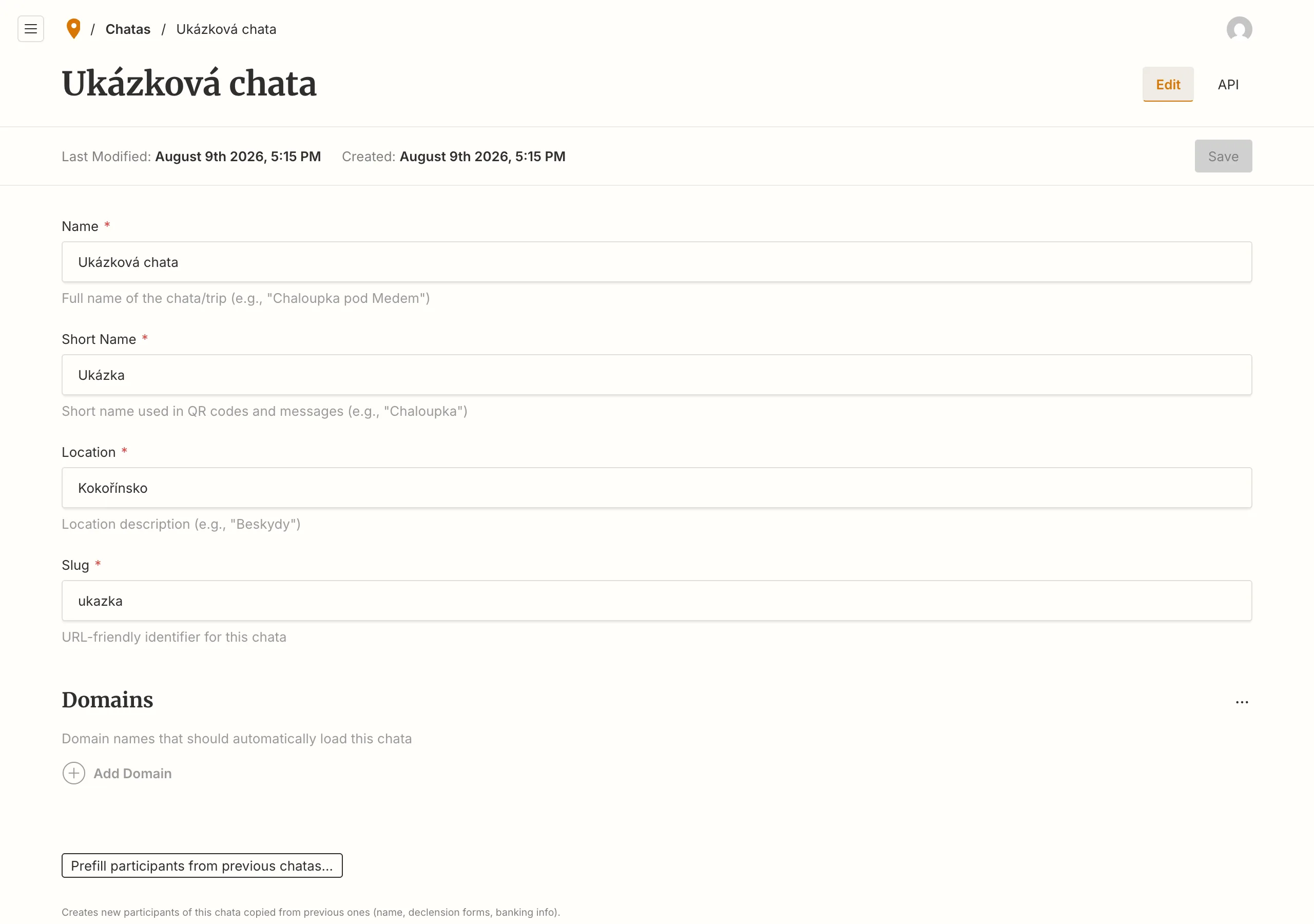
Formulář chaty. Zakládat a mazat chaty smí jen superadmin, obsah pak upravuje přiřazený správce.
Name, Short Name, Location: název v hlavičce, krátký tvar do QR plateb a místo.
Slug: část adresy, na které chata běží.
Domains: vlastní adresa, třeba lipno.zicha.travel. Návštěvníkovi se pak otevře rovnou tahle chata a na jinou se přes ni nedostane.
Zaškrtávátka dál ve formuláři rozhodují, jestli se v aplikaci objeví Informace a Organizace. Co nevyplníš, se nezobrazí.
Barva a pozadí chaty se nastavují ve stejném formuláři a mění vzhled celé stránky.
Fáze plánování a hlasování
Dokud není výlet rezervovaný, může chata běžet jako anketa: lidi na stránce hlasují, kdy můžou a která chalupa se jim líbí, a hlasováním se sami přidají mezi účastníky.
Ve formuláři chaty zaškrtni Fáze plánování (hlasování) běží a napiš úvodní text. Veřejná stránka pak ukazuje jen plánovací pohled.
Termíny a chalupy k hlasování se zakládají ve skupině Plánování. U chalupy jde vybrat, ve kterých termínech je volná; prázdné pole znamená ve všech.
Kdo hlasuje bez přihlášení, tomu hlas čeká v Nepotvrzených hlasech(skupina Plánování), dokud se nepřihlásí: potvrzovacím odkazem z e-mailu, přihlašovacím odkazem, nebo přes Google, Apple či Microsoft. Řádek, který zůstává nepotvrzený s vyplněným problémem (jméno už někdo měl), si zaslouží pohled.
Výsledky vidí jen přihlášení účastníci chaty a správci. Až bude jasno, zaškrtnutí zruš a nastav skutečný termín. Hlasující už jsou založení jako účastníci.
Hlas za někoho, kdo web nepoužívá (třeba to řekl po telefonu), jde zadat ručně:
1
Založ ho jako účastníka: Participants, stačí jméno a chata, účet nepotřebuje.
2
Ve skupině Plánování → Hlasy v plánování založ nový hlas, vyber účastníka a ulož. Tím se doplní chata a objeví se pole s termíny a chalupami.
3
Zaškrtni, co dotyčnému vyhovuje, a znovu ulož. Hlas se hned počítá a jméno se ukáže v „Kdo se přidal“.
Každý účastník má nejvýš jeden hlas. Když se rozmyslí, uprav jeho stávající hlas, druhý nezakládej.
Účastníci
Lidé se mezi akcemi opakují, takže se dají překopírovat i s bankovními údaji. Věci, které neplatí trvale, jako je pokoj nebo auto, se nikdy nekopírují.
1
Ve formuláři chaty použij Prefill participants from previous chatas, vyber lidi z minulých akcí a potvrď. Jména, která už v chatě jsou, se přeskočí.
2
Jednotlivce jde založit i ručně. Na novém účastníkovi je tlačítko Copy from, které předvyplní jméno, skloňování i bankovní údaje podle někoho z jiné chaty.
3
Nakonec v chatě vyber pokladníka. Po jeho zvolení se předvyplní číslo účtu a IBAN, obojí jde přepsat. Když vyplníš jen jedno, aplikace dopočítá druhé.
Než je chata uložená, nabídky účastníků jsou prázdné. Postup je tedy: uložit chatu, přidat lidi, teprve pak vybrat pokladníka a rozdělit pokoje.
Děti a „platí za něj/ni“
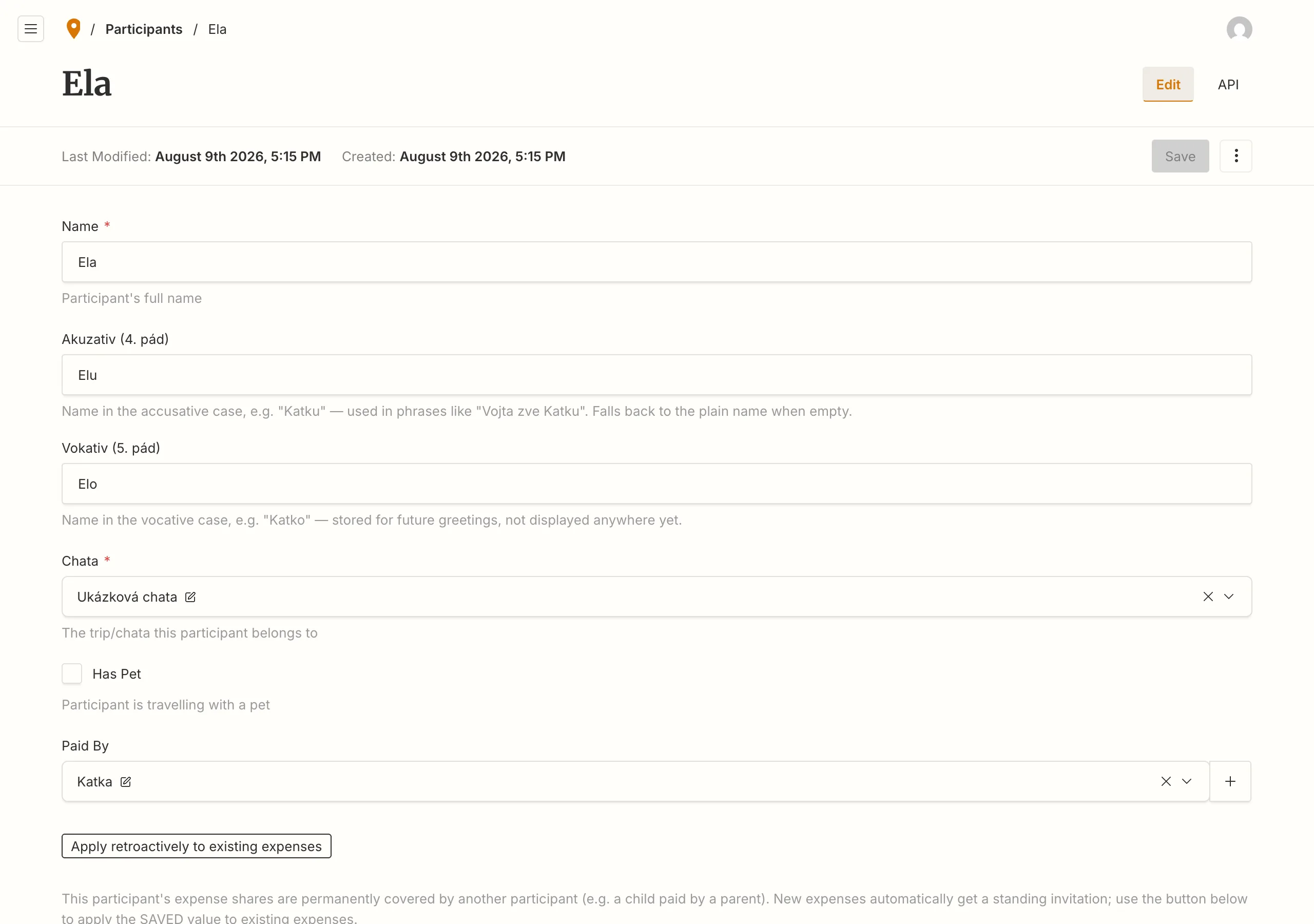
U účastníka se nastavuje skloňování jména, kdo za něj platí, a jeho bankovní údaje.
Akuzativ a Vokativ jsou tvary jména do vět jako „Vojta zve Katku“. Když je nevyplníš, použije se základní tvar.
Paid By říká, že podíly tohoto člověka trvale přebírá někdo jiný. Nové výdaje ho pak započítají samy.
Tlačítko Apply retroactively to existing expenses doplní totéž do výdajů, které v chatě už jsou. Použij ho po uložení změny.
Account propojuje účastníka s přihlašovacím účtem. Tlačítkem Create account from email se účet rovnou založí. Nikomu se v tu chvíli nic neposílá.
Výdaje, zálohy a společné účty
Expenses: co se zaplatilo. Plátcem může být účastník i společný účet, dělení je buď rovným dílem, nebo vahami. Pole s pozváními přesouvá podíl na hostitele.
Prepayments: zálohy, doplatky a vrácené přeplatky mezi člověkem a pokladníkem. Tohle je místo, kam se zapisuje, že někdo poslal peníze.
Joint Accounts: společný účet dvou a víc lidí. Co se z něj zaplatí, rozdělí se mezi členy rovným dílem.
Expense Attachments: účtenky. Nahrané soubory jsou veřejně dostupné přes svou adresu, stejně jako ostatní obsah.
Aplikace nesleduje bankovní účet. Dokud přijatou platbu nezapíšeš jako zálohu nebo doplatek, zůstane dlužníkovi viset dluh.
Žádosti o propojení
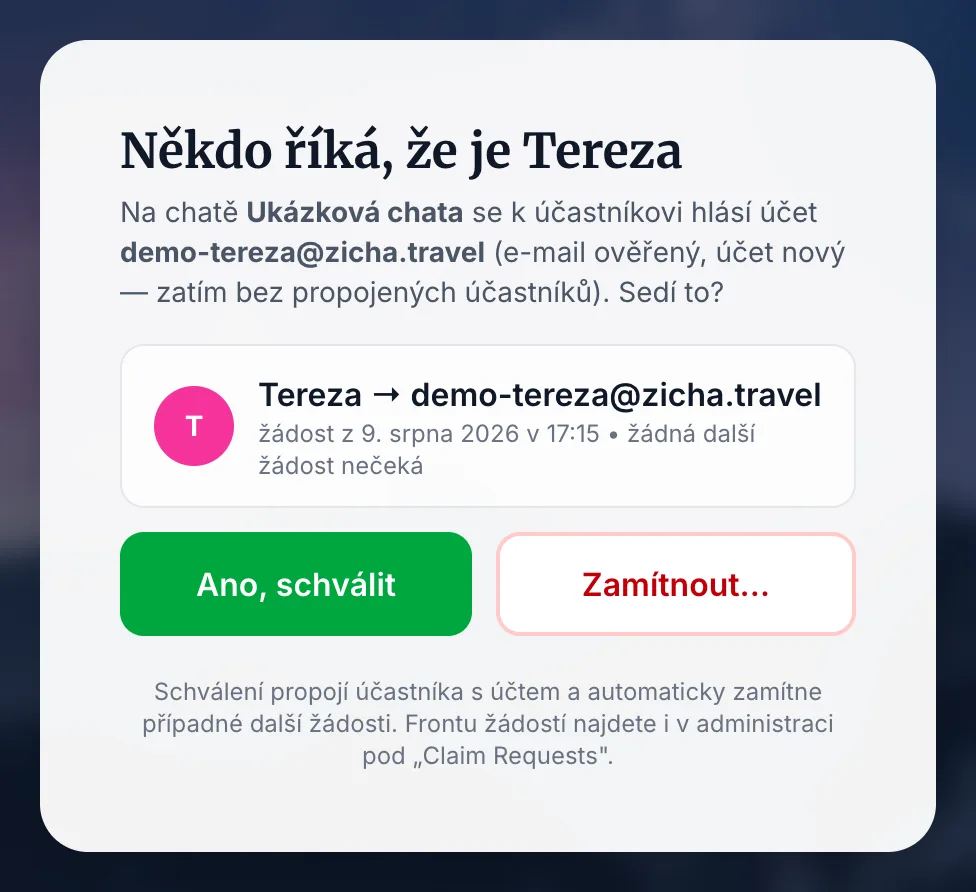
Když někdo klepne na „Jsi to ty?“, přijde ti e-mail s odkazem na rozhodovací stránku. Odkaz platí sedm dní a patří jen tobě.
Rozhodovací stránka: kdo se hlásí, k jakému jménu a jestli čekají další žádosti.
Ano, schválit propojí účet se jménem a případné konkurenční žádosti automaticky zamítne.
Zamítnout chce důvod. Ten se pošle žadateli, ať ví, na čem je.
Když se na žádost zapomene, po třech dnech přijde jedna připomínka. Rozhodnout jde i v administraci v Claim Requests.
Lidi, které aplikace zná z jiné chaty, propojí sama a nic ti nepřijde.
Superadmin
Zakládá a maže chaty a přiřazuje k nim správce.
Spravuje účty a role. Roli může měnit jen on.
Stará se o ikony, pozadí a média.
Přihlašuje se výhradně přes Microsoft, Google nebo Apple. Když si vyžádá odkaz e-mailem, přijde mu místo něj vysvětlení.
Správce chaty vidí v administraci jen dokumenty svých chat. Přihlášení mu vydrží dvě hodiny, běžnému účtu 30 dní.
Anonymní statistiky sbíráme vždy, bez cookies a bez toho, abychom věděli, kdo jsi. Když povolíš cookies, uvidíme navíc, jestli se něco nedokončí nebo nerozbije, a budeme to umět spravit.